miércoles, 22 de julio de 2015
jueves, 25 de junio de 2015
jueves, 4 de junio de 2015
Congreso Nacional de Software Libre
Este tipo de congreso se realiza en varios países latinoamericanos, con la finalidad de dar a conocer el verdadero significado de Software Libre y su Filosofía; “Muchos usuarios y usuarias en el mundo no conocen el término de Software Libre, porque empresas, políticos y medios de comunicación en el mundo lo llaman Código Abierto, con el propósito de confundirlos”, alegó Stallman.
Los organizadores se plantearon como objetivos realizar un evento de Software Libre en Venezuela que tuviese un alcance nacional a través de eventos regionales, logrando así un evento itinerante realizado en varias ciudades del país y apuntalada por comunidades locales.
El Congreso Nacional de Software Libre, intenta mostrar una vista integral y profunda sobre el movimiento del software libre sus características y posibilidades, destacando los cuestionamientos éticos del movimiento.
El evento concentra a los expertos nacionales como internacionales que exponen sobre los proyectos en que están involucrados. Propicia el encuentro de usuarios y comunidades de software para el intercambio de ideas y el debates.

Crear documento en OpenOffice Writer
-
- Hacemos clic en el botón Nuevo
ubicado en la barra de herramientas estándar.
- Hacemos clic en el botón Nuevo
-
- Utilizando la combinación de teclas Ctrl + U
-
- Desde el menú Archivo > Nuevo > Documento de Texto.
| |
Aunque en el menú Archivo > Nuevo se muestra Ctrl + N para la opción Documento de Texto, éste atajo coincide con el de Poner en negrita el texto, por lo que en realidad activa y desactiva negrita y no crea un nuevo documento |
También puedes crea nuevos documentos de Writer:
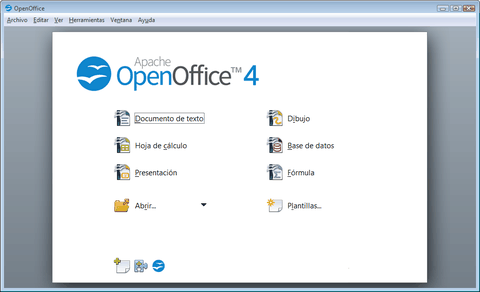
- Desde el menú principal de OpenOffice, haciendo clic sobre Documento de texto

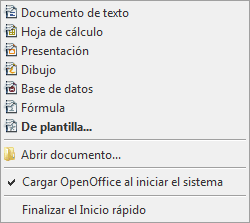
- Desde el Inicio rápido haciendo clic sobre Documento de texto

Cerrar documento en OpenOffice Writer
-
- Activamos la opción del menú Archivo / Cerrar, o...
-
- Pulsamos la combinación de teclas ALT + F4, o...
-
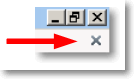
- Hacemos clic sobre el icono Cerrar que se presenta arriba a la izquierda, justo debajo del botón de control Cerrar en la barra de título:

La aplicación continua abierta hasta que cierres el último documento abierto, en cuyo caso te presentará la pantalla principal de OpenOffice.
En caso de no haber guardado un documento modificado, la aplicación nos preguntará si deseamos almacenar los cambios.
Selección de texto en el formateo o modificación de apariencia
Selección de texto
La
selección de texto es quizás una de las herramientas más usadas en
los procesadores de texto ya que muchos usuarios prefieren tipear
primero el texto que desean y luego darle el formato o modificar su
apariencia.
Existen dos maneras de seleccionar texto:
· Por teclado: Para
seleccionar texto a través del teclado, se debe posicionar el cursor en
el lugar a partir del cual se quiere seleccionar, posteriormente se
pulsa y se mantiene presionada la tecla <SHIFT>, mientras se
desplaza el cursor con las flechas de direccionamiento. A medida que
avanza el cursor el texto se va resaltando.
· Por ratón: Al
igual que por teclado se debe posicionar el cursor en el lugar a partir
del cual se quiere seleccionar, luego mantener presionado el botón
izquierdo del ratón y arrastrar hasta donde se quiera seleccionar. Una
vez seleccionado el texto, el usuario podrá realizar cualquier
modificación que desee, por ejemplo: cambiar el tipo de letra, el color,
el tamaño, además de copiar, cortar o suprimir el texto seleccionado,
entre otras opciones.

Guardar documento en OpenOffice Writer
-
- Clic en el botón Guardar
de la barra de herramientas estándar.
- Clic en el botón Guardar
-
- Utilizamos la combinación de teclas Ctrl + Shift + S
-
- Desde el Menú Archivo > Guardar.
La primera vez que se guarda un documento OpenOffice Writer presenta el diálogo Guardar como.

Documento
Un documento es un testimonio material de un hecho o acto
realizado en el ejercicio de sus funciones por instituciones o personas
físicas, jurídicas, públicas o privadas, registrado en una unidad de información en cualquier tipo de soporte (papel, cintas, discos magnéticos, fotografías, etc.) en lengua natural
o convencional. Es el testimonio de una actividad humana fijada en un
soporte, dando lugar a una fuente archivística, arqueológica,
audiovisual, etc.
Open Office usa el formato ODF para gestionar sus documentos.
ODF es un formato para guardar documentos de oficina, y está basado en un estándar ISO internacional creado en el 2006. Los documentos ODF tienen las siguientes extensiones:
- *.odt (documentos de procesador de textos)
- *.ods (documentos de libros de hojas de cálculo)
- *.odp (documentos de presentaciones)
- *.odb (documentos de base de datos)
- *.odg (documento de la aplicación de dibujo vectorial)
Pantalla Principal de OpenOffice Writer
Escritorio
principal, aqui vemos en la parte superior izquierda los diferentes menu
que posee el sistema, como lo son: Aplicaciones, Lugares y Sistema.
Desde alli podemos acceder a todas la funciones que posee Canaima/Linux.
En la Parte superior Derecha, muestra la feha y hora del sistema, como
tambien las conexiones de redes disponibles en el computador.
En la parte
inferior derecha, tenemos seleccionado en el escritorio que se está
trabajando actualmente, ya que podemos tener múltiples escritorios en
funcionamiento. En la parte inferior izquierda tenemos un icono
denominado Mostrar Escritorio. que nos permite acceder directamente al escritorio cuando tenemos otras aplicaciones abiertas.
Suscribirse a:
Entradas (Atom)